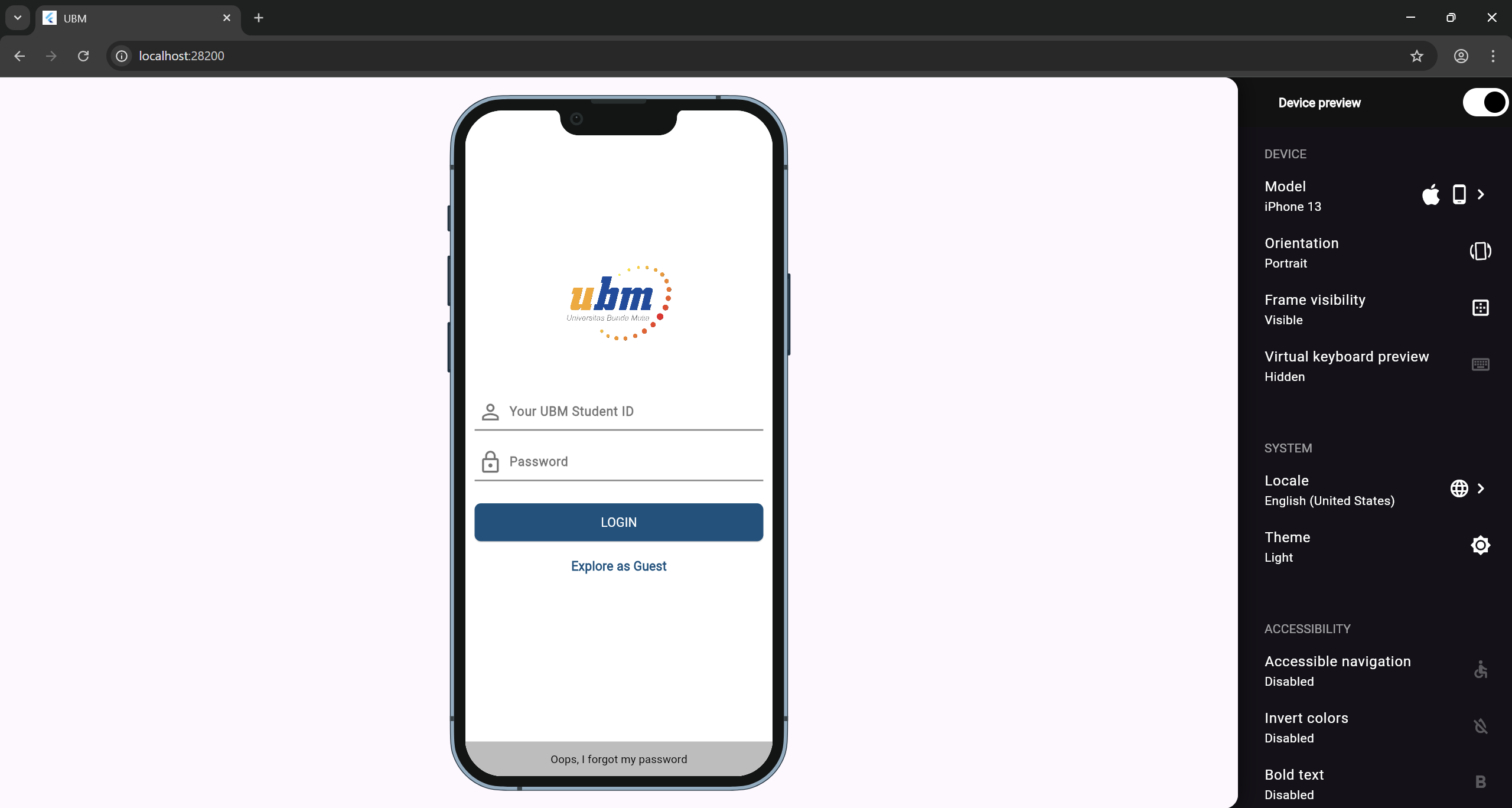
Shortcut jika tidak menggunakan Android Virtual Device
Shortcut selain menggunakan Virtual Device
Jika anda tidak terlalu memerlukan debugging yang membutuhkan fungsi native di Device Android, bisa menggunakan package Device_Preview untuk mempercepat debugging.
📚 Table of Contents
1. Instalasi Package Device Preview
Device Preview adalah package yang dimana ketika debugging ke website namun dapat debugging selayaknya menggunakan emulator hanya saja tidak dapat menjalankan fungsi yang ada di Android Native.
- Download Package Device Preview: Kunjungi situs PubDev: device_preview.
- Jalankan Perintah ini di terminal proyek:
flutter pub add device_preview
lalu akan muncul output berikut:
Resolving dependencies...
Downloading packages... (1.0s)
  characters 1.4.0 (1.4.1 available)
  flutter_lints 5.0.0 (6.0.0 available)
  lints 5.1.1 (6.0.0 available)
  material_color_utilities 0.11.1 (0.13.0 available)
  meta 1.16.0 (1.17.0 available)
  shared_preferences_android 2.4.13 (2.4.15 available)
  shared_preferences_foundation 2.5.4 (2.5.5 available)
  test_api 0.7.6 (0.7.7 available)
Got dependencies!
8 packages have newer versions incompatible with dependency constraints.
Try `flutter pub outdated` for more information.
2. Konfigurasi void Main
Untuk dapat menggunakan Device Preview saat menjalankan ke website, Anda perlu menginisialisasi komponen Device Preview pada void Main.
- Buka script main.dart anda di folder /lib
- Cari void main
void main() => runApp(MyApp());
- Ubah void main menjadi berikut
void main() => runApp(
  DevicePreview(
    enabled: true,
    builder: (context) => MyApp(),
  ),
);
3. Debuging sebagai Website
setelah menginisialisasi Device_Preview di void main, sekarang lakukan debugging ke website dengan mengganti devicenya menjadi Chrome atau Edge (atau browser lainnya di Desktop anda).
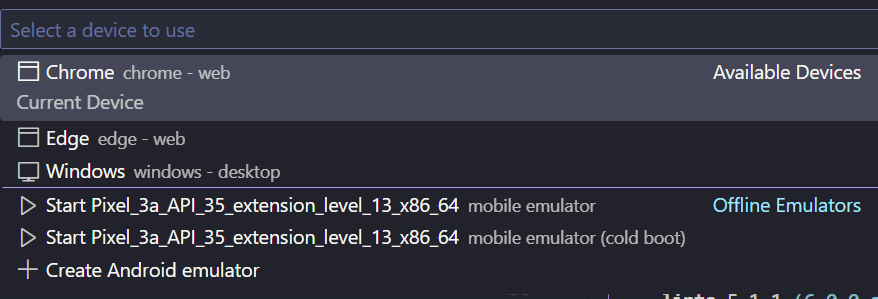
lalu tekan F5 di keyboard anda, dan berikut hasil akhirnya